Cara Install dan Aktivasi Corel Draw X7 di Windows 10,8,7

Corel Draw merupakan salah satu software desain grafis paling populer dan sangat sering digunakan. Corel Draw digunakan oleh berbagai kalangan, mulai dari pelajar hingga profesional desainer. Kebutuhan yang dapat dipenuhi juga beragam, misalnya untuk pembuatan spanduk, kartu nama, poster, dan desain lainnya yang lebih kompleks.
Banyaknya pengguna Corel Draw dalam dunia desain grafis tentu saja tidak lepas dari aneka fitur menarik yang ditawarkan. Tidak hanya itu, tampilan yang sangat mudah digunakan serta adanya pintasan tool yang sering digunakan tentu saja menjadi daya tarik tersendiri. Keberadaan pintasan tool tersebut tentu akan mempermudah dan mempercepat proses pembuatan desain, karena tidak perlu menelusuri menu fitur.
Namun, tentu anda sudah tahu bahwa agar dapat menggunakan semua fitur tersebut, maka Corel Draw harus diinstall terlebih dahulu. Anda harus menginstall Corel Draw terlebih dahulu agar dapat digunakan untuk membuat desain. Sayangnya, masih banyak pengguna komputer yang tidak tahu bagaimana cara install Corel Draw di PC Desktop atau Laptop Windows yang digunakan. Baik pemula yang baru ingin belajar menggunakan Corel Draw, atau bahkan desainer yang sudah sering menggunakan software Corel Draw.
Cara Install Corel Draw X7 di Laptop Windows 10,8,7
Jika anda ingin menggunakan software Corel Draw untuk membuat desain, maka sudah ada banyak versi yang tersedia saat ini. Salah satu versi Corel Draw yang cukup populer hingga saat ini adalah Corel Draw X7. Jadi, pada artikel ini akan dibahas bagaimana cara install Corel Draw X7 di Laptop atau PC Desktop yang anda gunakan.
Pada dasarnya cara menginstall software ini tidaklah sulit, namun ada hal yang harus anda lakukan terlebih dahulu. Pastikan terlebih dahulu anda sudah memiliki file master installer Corel Draw X7 di penyimpanan Laptop yang digunakan. Jika anda belum memilikinya, maka silahkan download terlebih dahulu melalui tautan berikut ini. Saat anda mendownload file master tersebut, pastikan download sesuai dengan bit Windows di Laptop yang digunakan. Jadi, silahkan cek bit windowsanda terlebih dahulu kemudian download file master yang sesuai, entah itu 32 bit atau 64 bit.
- Klik disini untuk download Corel Draw X7 32 bit, untuk Windows 32 bit
- Klik disini untuk download Corel Draw X7 64 bit, untuk Windows 64 bit
Setelah anda memiliki file master installer Corel Draw X7 yang akan digunakan untuk menginstall, maka proses install sudah dapat dilakukan. Anda dapat menginstall Corel Draw X7 di Komputer Windows yang digunakan dengan mengikuti langkah-langkah berikut ini.
Langkah pertama adalah silahkan ekstrak file master installer Corel Draw X7 yang sudah anda download. Pada folder hasil ekstrak akan terdapat dua file, yaitu file setup dan keygen. Namun, jika tidak terdapat file keygen, disarankan untuk mematikan Windows Defender ataupun antivirus lain yang digunakan agar file keygen tidak terhapus setelah diekstrak. Kemudian, silahkan lakukan proses ekstrak ulang agar file keygen muncul kembali.
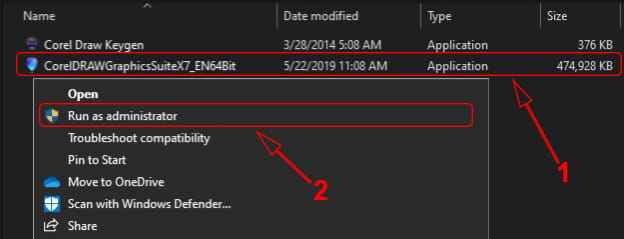
Setelah itu, silahkan jalankan file setup, yaitu file CorelDRAWGraphicsSuiteX7_EN64Bit (untuk Windows 64 bit) atau CorelDRAWGraphicsSuiteX7_EN32Bit (untuk Windows 32 bit) sebagai administrator (Run as administrator).
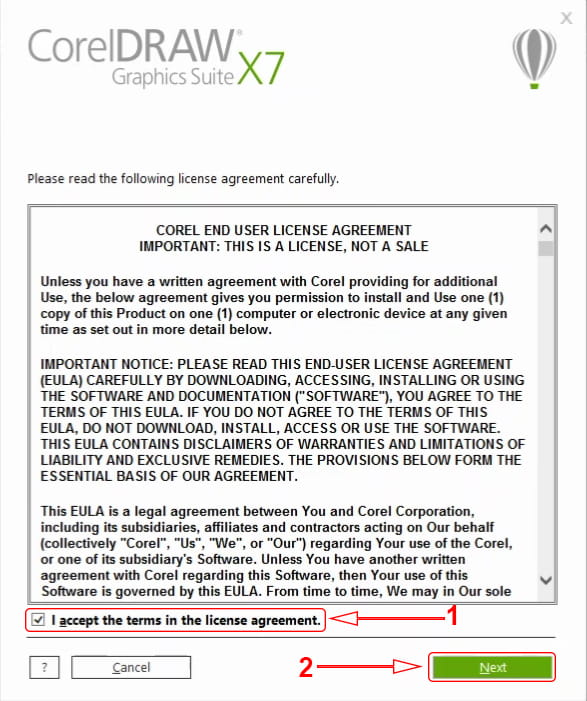
Selanjutnya, pada jendela pertama yang muncul silahkan centang pada checkbox I accept the terms in the license agreement. Setelah itu, silahkan klik Next untuk melanjutkan ke tahap berikutnya.
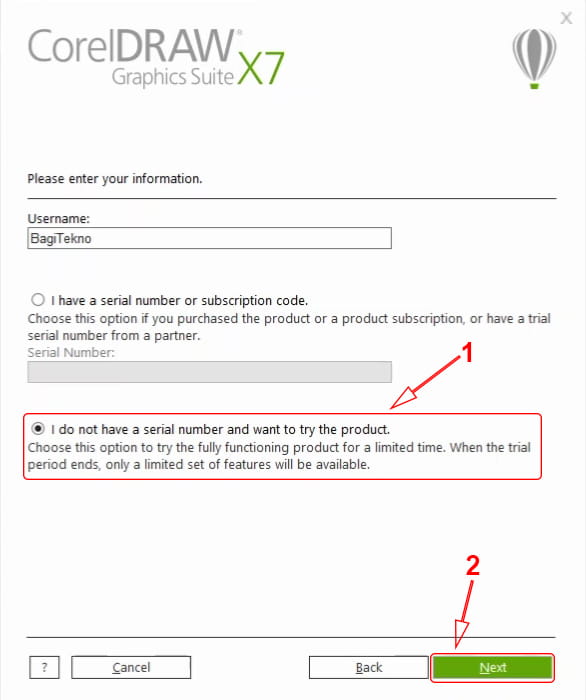
Pada jendela selanjutnya silahkan klik opsi I do not have a serial number and want to try the product. Kemudian, silahkan klik Next untuk melanjutkan ke langkah berikutnya.
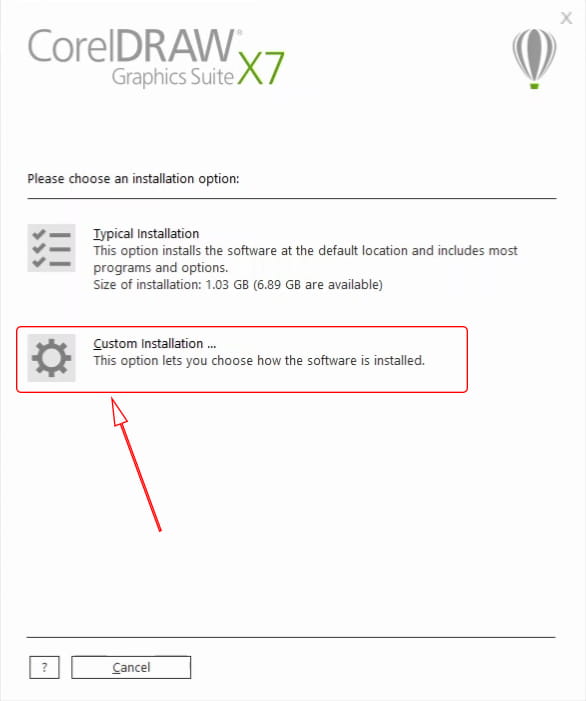
Pada jendela selanjutnya anda dapat memilih apakah ingin menginstall semua produk Corel, atau hanya Corel Draw untuk desain saja. Jika anda hanya ingin menginstall Corel Draw untuk desain saja, maka silahkan klik Custom Installation….
Kemudian, pada jendela selanjutnya yang muncul silahkan hilangkan centang pada produk yang tidak dibutuhkan. Disarankan untuk hanya menginstall yang benar-benar diperlukan, misalnya CorelDRAW saja. Tentu saja ini akan menggunakan penyimpanan install yang lebih sedikit. Jika sudah selesai, silahkan klik Next untuk melanjutkan.
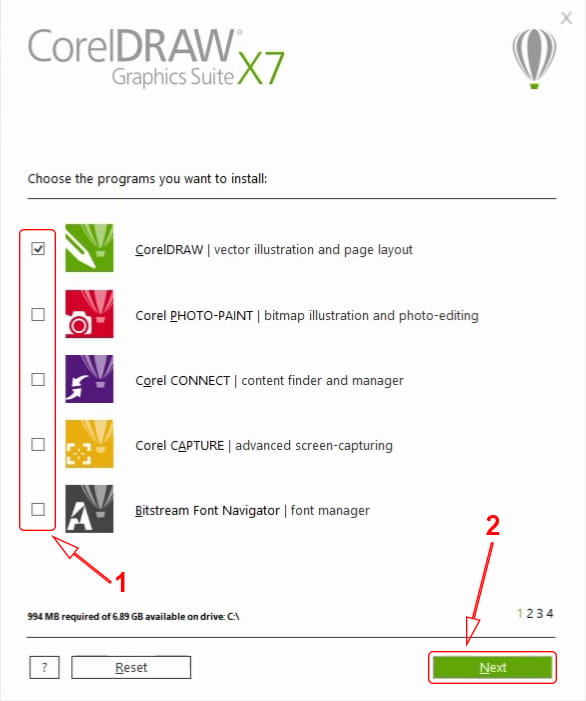
Pada jendela selanjutnya yang muncul, silahkan langsung saja klik Next untuk melanjutkan.
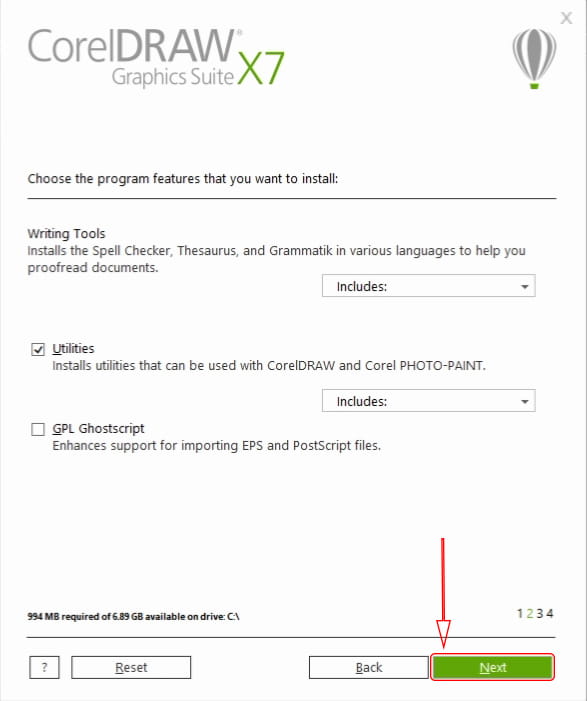
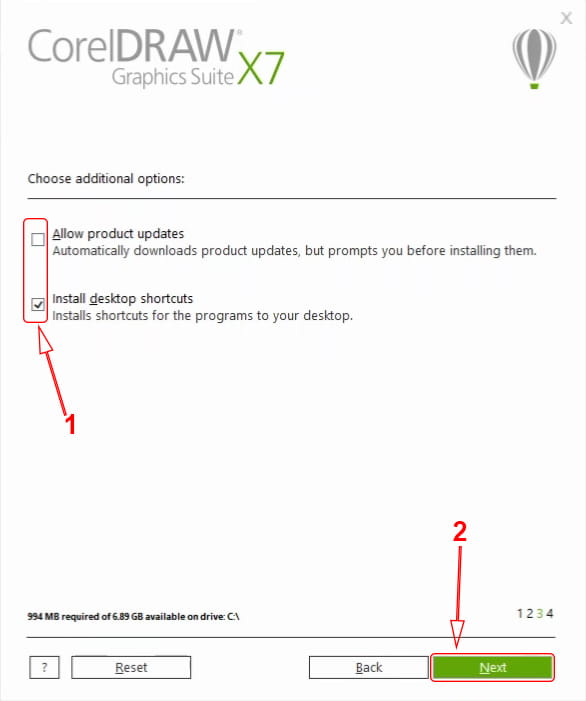
Kemudian pada jendela Additional options silahkan hilangkan centang pada checkbox Allow product updates. Hal ini dilakukan agar Corel Draw tidak melakukan proses update nantinya. Kemudian, jika anda ingin membuat pintasan (shortcut) di Desktop, silahkan centang pada checkbox Install desktop shortcuts. Jika sudah selesai, silahkan klik Nextuntuk melanjutkan ke langkah berikutnya.
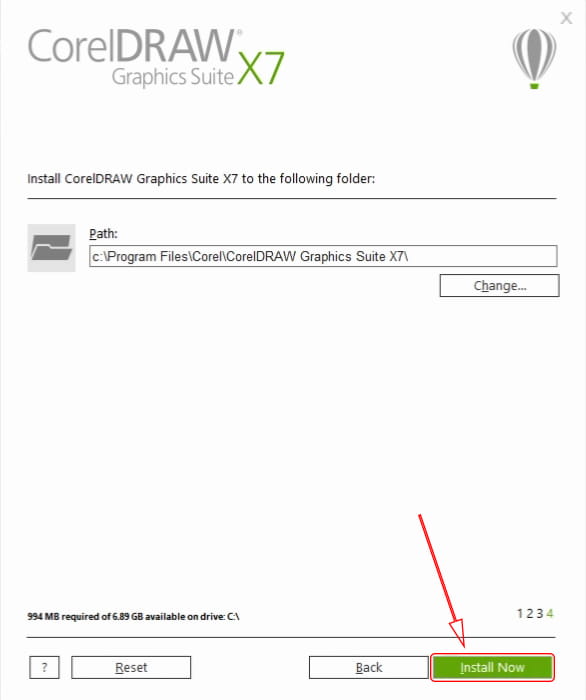
Kemudian, pada jendela selanjutnya yang muncul anda dapat mengubah lokasi install Corel Draw tersebut. Namun, jika partisi C penyimpanan Laptop anda masih cukup besar (lebih dari 1GB), maka disarankan untuk tidak usah mengubahnya. Setelah itu, silahkan klik Install Now untuk memulai proses install.
Setelah itu proses install akan berlangsung sekitar 10 menit, namun bisa saja lebih lama tergantung spesifikasi Laptop atau PC Desktop yang anda gunakan. Silahkan tunggu hingga proses install selesai dan muncul keterangan successful. Jika sudah selesai, maka silahkan klik Finish pada jendela yang muncul untuk menutup jendela setup.
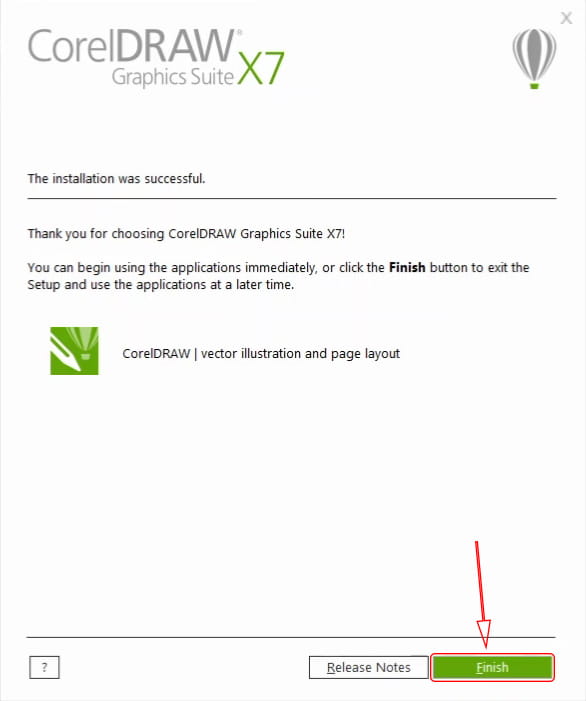
Setelah melakukan langkah-langkah diatas, anda sudah berhasil melakukan proses install. Namun, masih ada hal lain yang harus anda lakukan agar dapat menggunakan Corel Draw X7 ini dalam waktu yang lama, yaitu melakukan aktivasi.
Cara Aktivasi Corel Draw X7 yang Sudah Terinstall
Setelah anda menginstall Corel Draw X7, maka langkah selanjutnya adalah melakukan aktivasi. Proses aktivasi ini diperlukan agar Corel Draw yang sudah terinstall dapat digunakan dalam waktu yang lama.
Untuk melakukan aktivasi, maka yang digunakan adalah file keygen yang sudah terdapat pada folder master installer. Agar lebih jelas, silahkan anda ikuti langkah langkah berikut ini.
Silahkan matikan atau putuskan koneksi internet jika Laptop anda sedang terhubung ke internet. Kemudian, silahkan buka Corel Draw X7 yang sudah anda install, bisa melalui Start Menu ataupun melalui pintasan di Desktop.
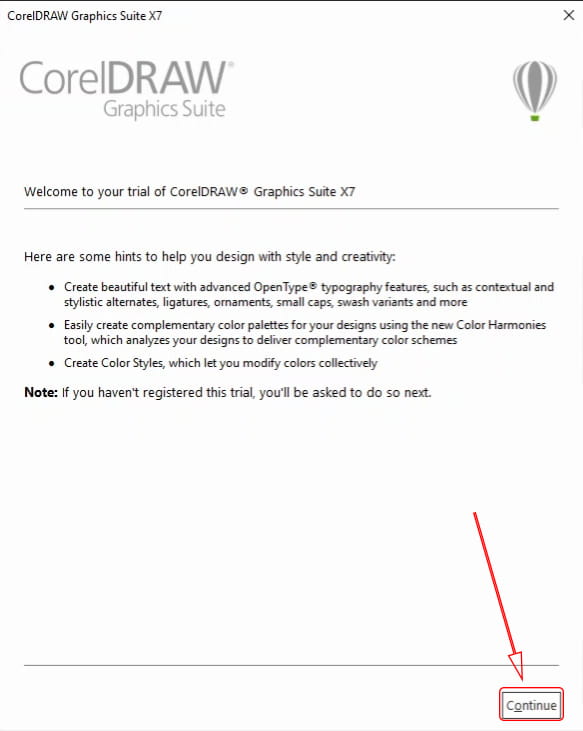
Pada jendela Welcome to trial yang muncul, silahkan klik Continue untuk melanjutkan.
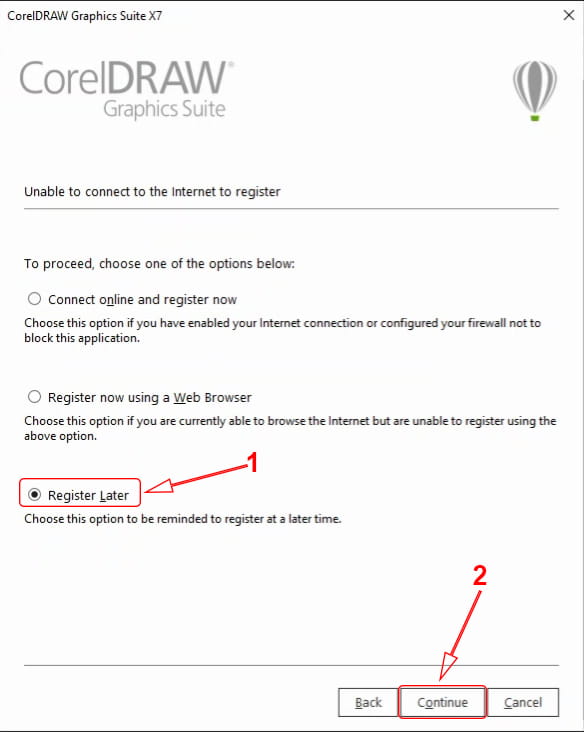
Kemudian, pada jendela selanjutnya yang muncul silahkan klik opsi Register Later. Setelah itu, silahkan klik Continue untuk melanjutkan ke langkah berikutnya.
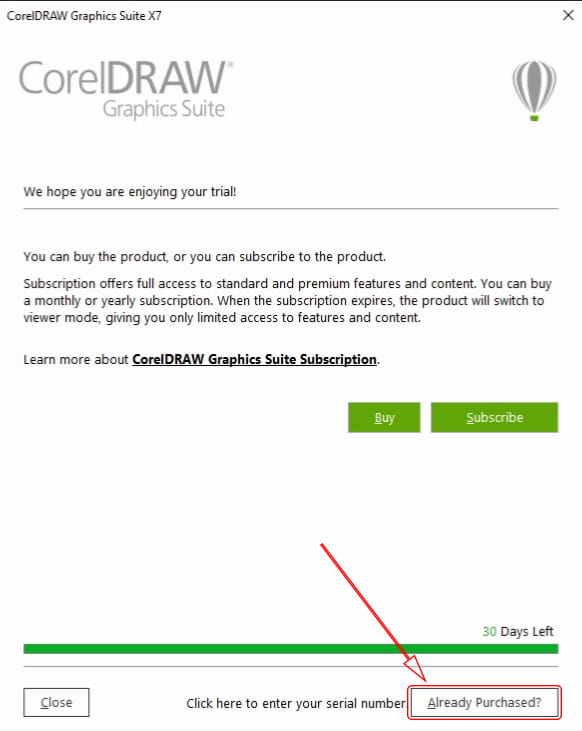
Lalu, jika Corel Draw X7 sudah terbuka, silahkan tutup kembali. Kemudian, pada jendela yang muncul setelah anda menutup Corel Draw X7, silahkan klik Already Purchased?.
Selanjutnya, pada jendela yang muncul silahkan klik Enter Serial Number untuk membuka jendela serial number.
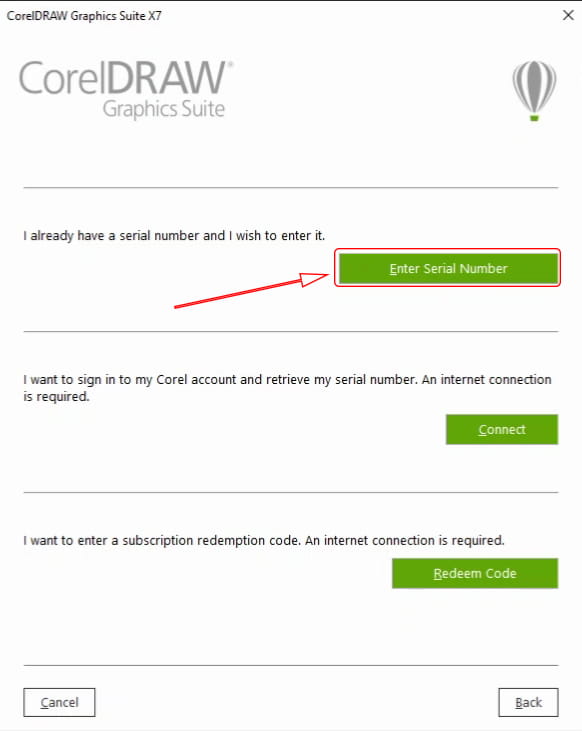
Lalu, akan muncul jendela serial number yang harus anda isi untuk melanjutkan aktivasi. Untuk mendapatkan serial number yang diperlukan, silahkan buka kembali folder hasil ekstrak file master installer Corel Draw X7. Kemudian, pada folder tersebut silahkan jalankan file Corel Draw Keygen.
Pada jendela Corel Product Keygen yang muncul, silahkan klik opsi pada bagian Select a product dan pilih CorelDRAW Graphics Suite X7. Lalu, copy serial number yang terdapat pada bagian Serial Number ke kolom serial number di jendela aktivasi Corel Draw. Setelah itu, silahkan klik Activate Offlineuntuk melakukan validasi serial number.
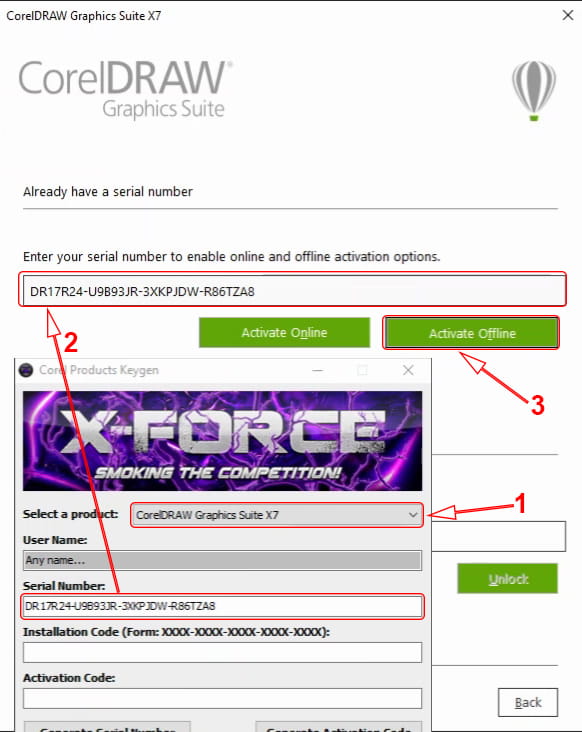
Selanjutnya, akan muncul informasi yang menampilkan Installation Code pada jendela aktivasi Corel Draw X7. Silahkan ketik Installation Codetersebut pada bagian Installation Code di jendela Corel Product Keygen.
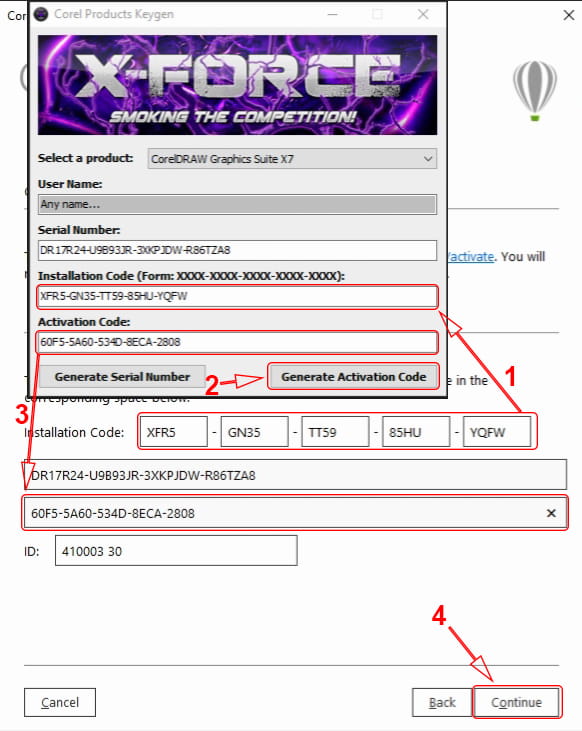
Setelah anda mengetik semua kode instalasi tersebut, silahkan klik Generate Activation Code di jendela Corel Product Keygen. Lalu, copy tulisan yang terdapat pada bagian Activation Code ke bagian Activation Code di jendela aktivasi Corel Draw. Jika sudah selesai, silahkan klik Continueuntuk melanjutkan. Jika muncul jendela yang berisi informasi Error: Invalid Serial Number, maka abaikan saja dan klik Ok untuk menutup jendela tersebut.
Kemudian, pada jendela selanjutnya akan diberikan informasi bahwa aktivasi telah complete. Silahkan klik Close untuk menutup jendela aktivasi tersebut.
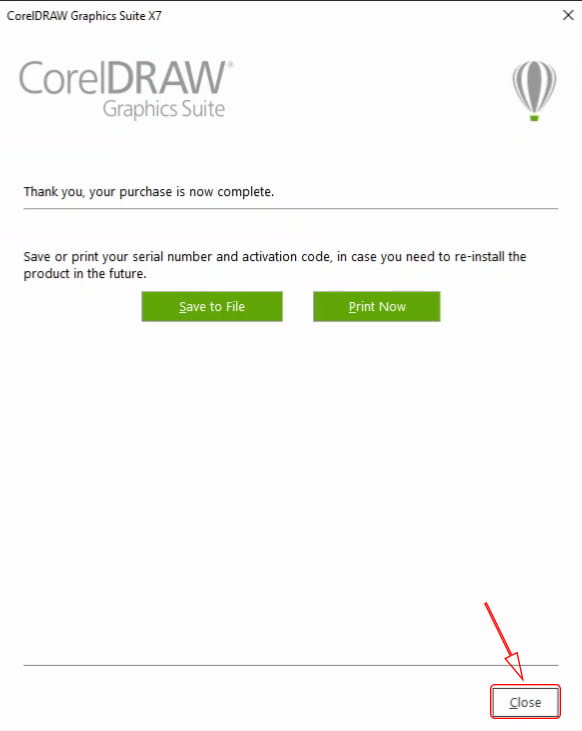
Setelah anda melakukan langkah-langkah diatas, maka proses aktivasi Corel Draw X7 sudah berhasil dilakukan. Sekarang anda sudah dapat menggunakan Corel Draw X7 untuk waktu yang lama.
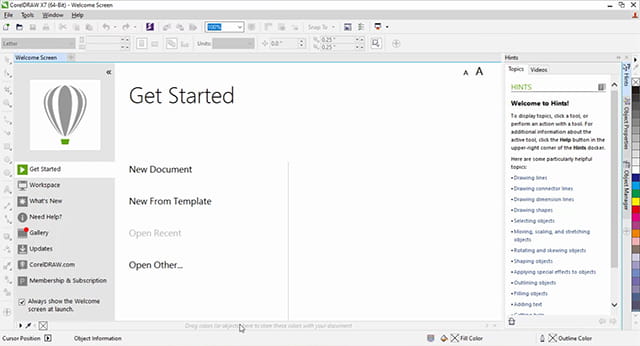
Itulah cara install dan aktivasi software desain Corel Draw X7 di Laptop Windows. Cara ini dapat anda lakukan pada semua edisi Windows, baik itu Windows 7, Windows 8/8.1, maupun Windows 10. Jadi, jika anda ingin membuat desain menggunakan Corel Draw, silahkan install sendiri menggunakan langkah-langkah diatas.

Tidak ada komentar:
Posting Komentar